Noter ses heures, où que l'on soit
Le projet, l'offre gagnée, ses lignes par phase : on tape ses heures en face de chaque ligne, avec les travaux effectués. À la voix aussi : « note 3 heures sur le mandat 2026-ING-07, ligne 2 ». Chacun ne voit que ses propres heures, sa semaine numérotée et ses mandats.
L'avancement de chaque mandat
En face de chaque ligne de l'offre : les heures passées sur les heures prévues, en vert, en orange au-delà de 75 %, en rouge au-delà de 100 %. Dessous, le détail par collaborateur et, d'un clic, chaque saisie avec ses travaux effectués.
Facturer les heures faites
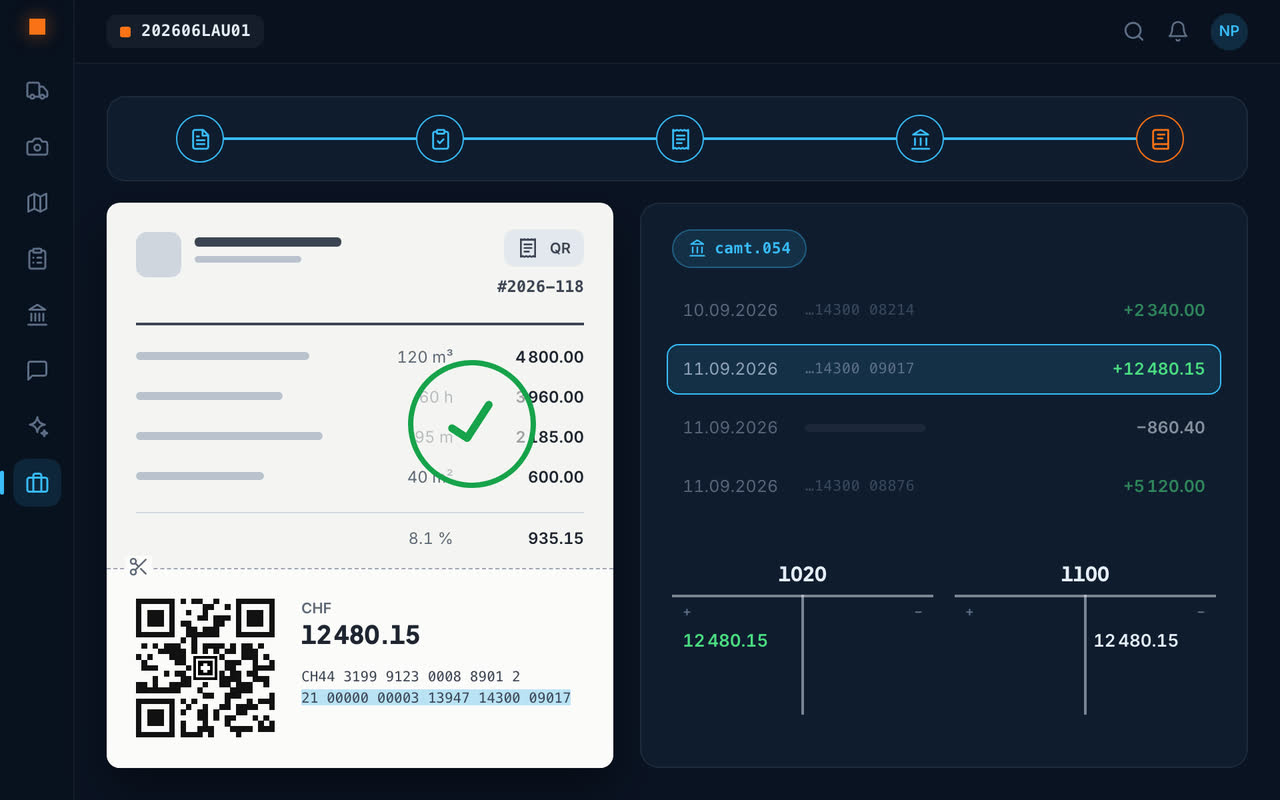
Un clic fait la facture des heures pas encore facturées : chaque ligne de l'offre à son prix, qui y a travaillé et les travaux effectués en description, la QR-facture suisse en bas. Les heures facturées sont marquées : la facture suivante ne reprend que les nouvelles.
Les heures d'une semaine ou d'un mandat s'exportent en Excel ou en PDF, aux couleurs de l'entreprise.
Les guides utiles
Acomptes et facture finale
Facturer un chantier en plusieurs fois.
Le devis de construction
Ce qu'il doit contenir, point par point.
Questions fréquentes
Comment saisir les heures de chantier de ses employés ?
Chaque employé note ses heures dans l'application Geovio, sur la ligne de l'offre où il a travaillé ; le dirigeant les retrouve par employé et par mandat.
Comment facturer des heures de régie ?
Depuis l'offre gagnée, « Facturer les heures » fait une facture brouillon des heures pas encore facturées, avec la QR-facture suisse.
Peut-on exporter les heures en Excel ?
Oui : les heures d'une semaine, d'un employé ou d'un mandat s'exportent en Excel ou en PDF.