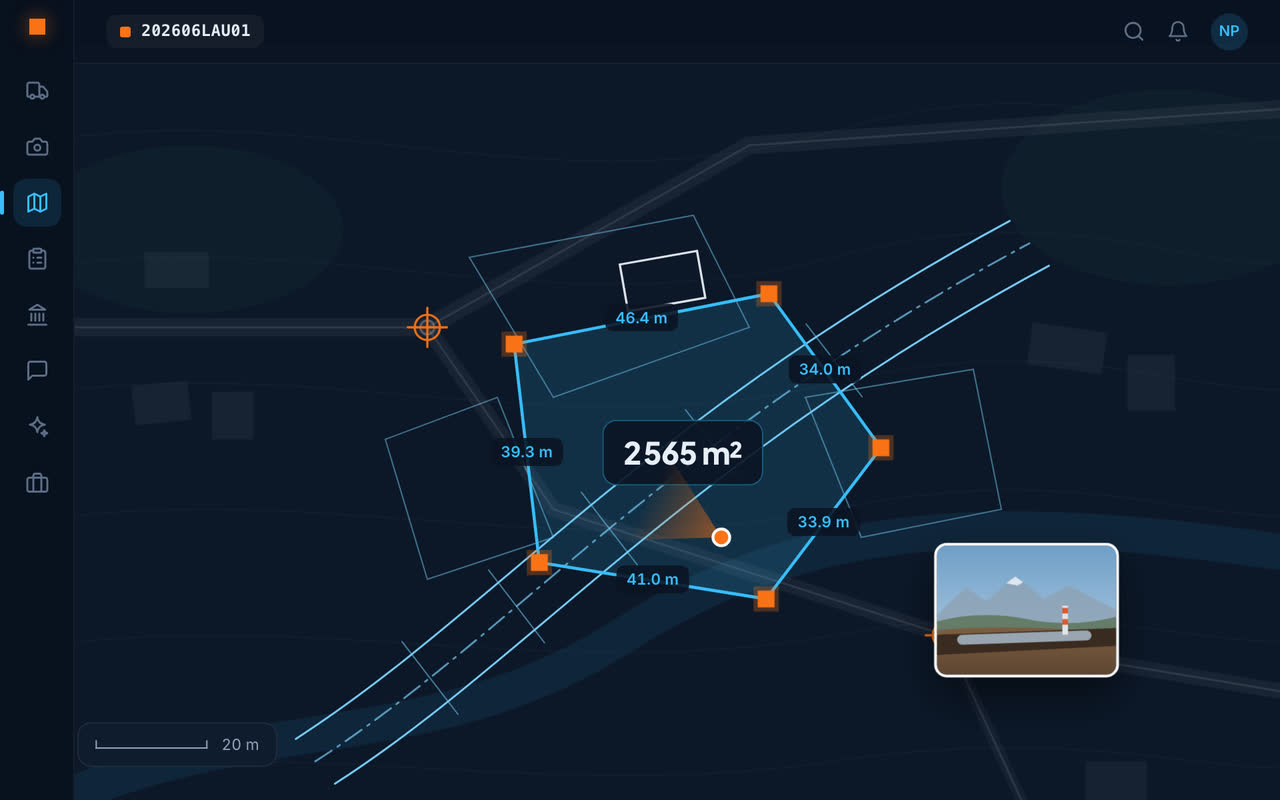
LV95 und LV03 erkannt
Laden Sie eine DXF- oder DWG-Datei hoch: Die Koordinaten LV95 oder LV03 werden erkannt und der Plan setzt sich auf die Karte. Das DWG-Format von AutoCAD, das ein Browser nicht lesen kann, wird beim Hochladen umgewandelt; beide Dateien bleiben erhalten. Um einen Plan anzusehen, braucht es kein AutoCAD.
Was die Baustellenkarte zeigt
Überlagerte Pläne
Mehrere Pläne, in der Reihenfolge der Liste gestapelt; die Transparenz jedes Plans ist einstellbar, um das Luftbild darunter zu lesen.
Orthofotos
Ein Orthofoto des Geometers passt sich selbst ein, aus seiner Georeferenzierungsdatei oder dem zugehörigen DWG.
Verortete Fotos
Jedes Baustellenfoto dort, wo es aufgenommen wurde, mit seiner Blickrichtung.
Perimeter und Flächen
Die Projektperimeter gestrichelt, berechnete Flächen, Bäume im tatsächlichen Kronendurchmesser.
Schnitte ausgeblendet
Schnitte, Profile und Planköpfe neben dem Gelände lassen sich mit einem Klick ausblenden, ohne den Plan zu verändern.
Für die Baustelle wie für das Büro
Auf der Baustelle ist der aktuelle Plan in der Tasche, mit den Fotos darauf. Im Büro lässt sich die Karte als Bild exportieren, bereit für einen Bericht.
Häufige Fragen
Wie zeigt man einen DWG-Plan ohne AutoCAD an?
Laden Sie ihn in Geovio hoch: Das DWG wird beim Hochladen umgewandelt und auf der Karte angezeigt, an seinem Platz, wenn es Schweizer Koordinaten LV95 oder LV03 trägt.
Erkennt Geovio LV95-Koordinaten?
Ja, LV95 und LV03: Ein Schweizer Geometerplan setzt sich ohne manuelles Einpassen an seinen Platz auf der Karte.
Kann man mehrere Pläne und ein Orthofoto überlagern?
Ja: Die Pläne werden in der Reihenfolge der Liste gestapelt, mit einstellbarer Transparenz, und das Orthofoto passt sich aus seiner Georeferenzierungsdatei oder dem DWG ein.